
Chi analizza lo spazio del disco C: su Windows 11 con strumenti diagnostici come WizTree individua quasi sempre un elemento ingombrante denominato hiberfil.sys. Questa voce di sistema può sottrarre da 16 a oltre 32 GB di memoria fissa senza alcun segnale visibile all’utente.
Non si tratta di un bug o di un’infezione. Il file gestisce l’ibernazione e la funzione Fast Startup (avvio rapido), due meccanismi nati in un’era dominata dai dischi meccanici e dai notebook a basso consumo.
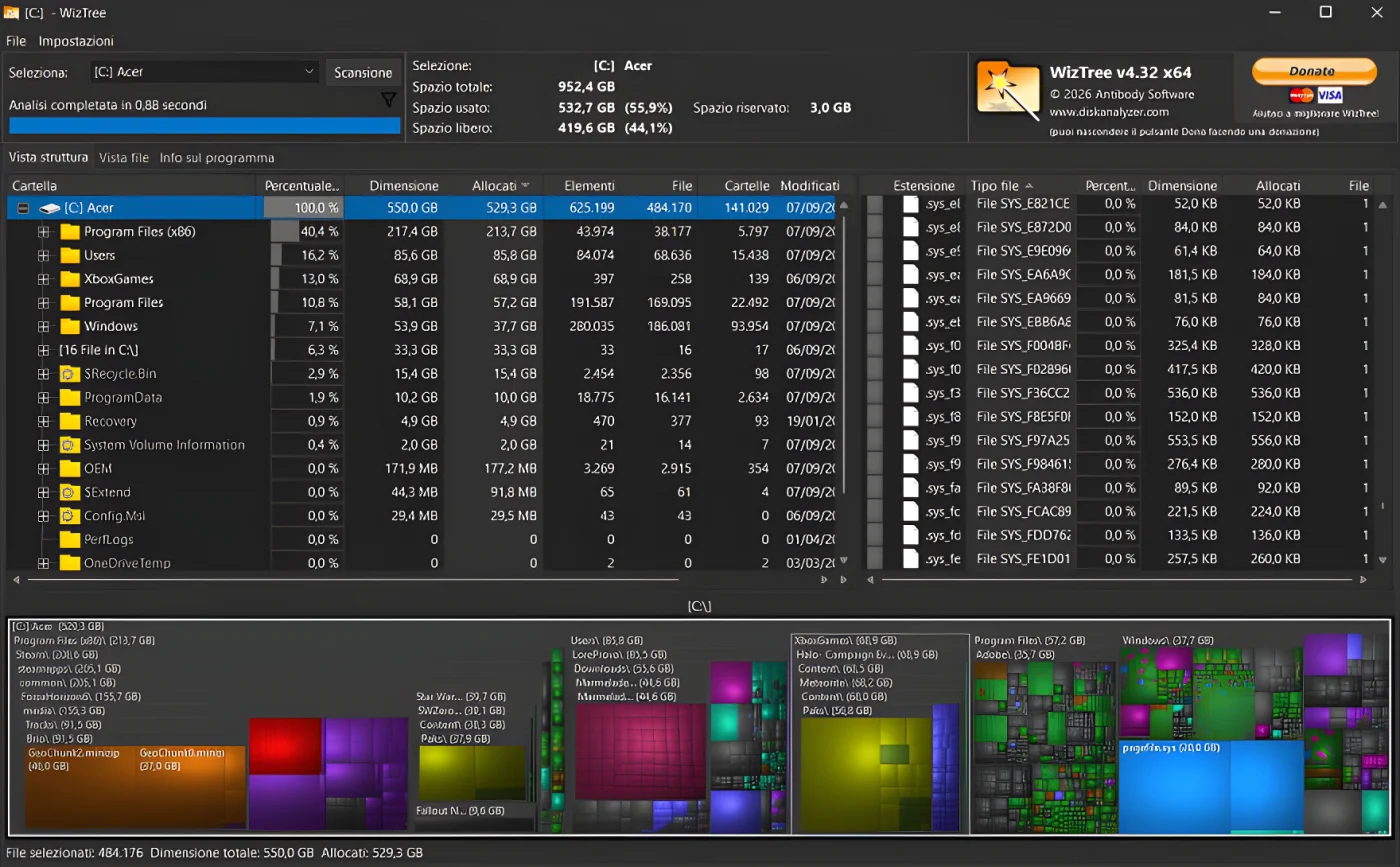
Scansione dello spazio di archiviazione eseguita tramite il software WizTree
L’impatto di Fast Startup sulla durata degli SSD
A ogni spegnimento del computer, l’avvio rapido non chiude completamente la sessione. Windows comprime e trasferisce il contenuto della RAM direttamente sul disco di sistema prima di togliere l’alimentazione.
Questa operazione forza scritture continue comprese tra 10 e 30 GB a ogni singolo arresto. Nel corso di due o tre anni, la procedura accumula tra i 5 e i 10 TB di dati scritti del tutto superflui.
Le memorie flash NAND possiedono un ciclo vitale limitato, misurato in terabyte scritti (TBW). L’erosione continua della capacità residua riduce l’efficienza degli algoritmi di pulizia interna dei blocchi e della cache degli SSD, specialmente su unità da 500 GB o 1 TB.
Sulle configurazioni dotate di 64 GB di RAM e SSD NVMe PCIe moderni, hiberfil.sys arriva a occupare 50 GB di spazio. Il vantaggio pratico dell’avvio rapido si riduce a un paio di secondi su macchine capaci di avviarsi da freddo in meno di dieci secondi.
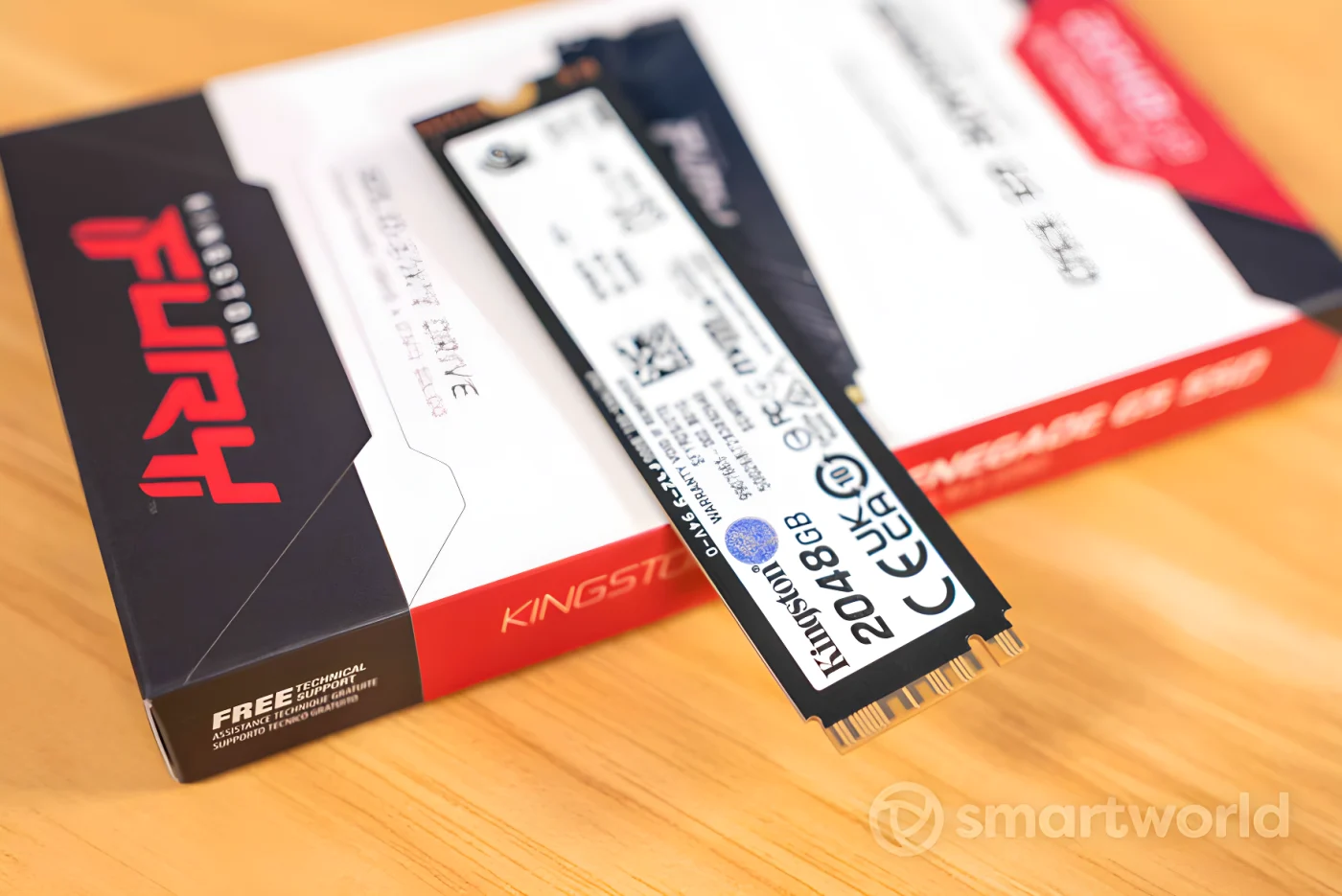
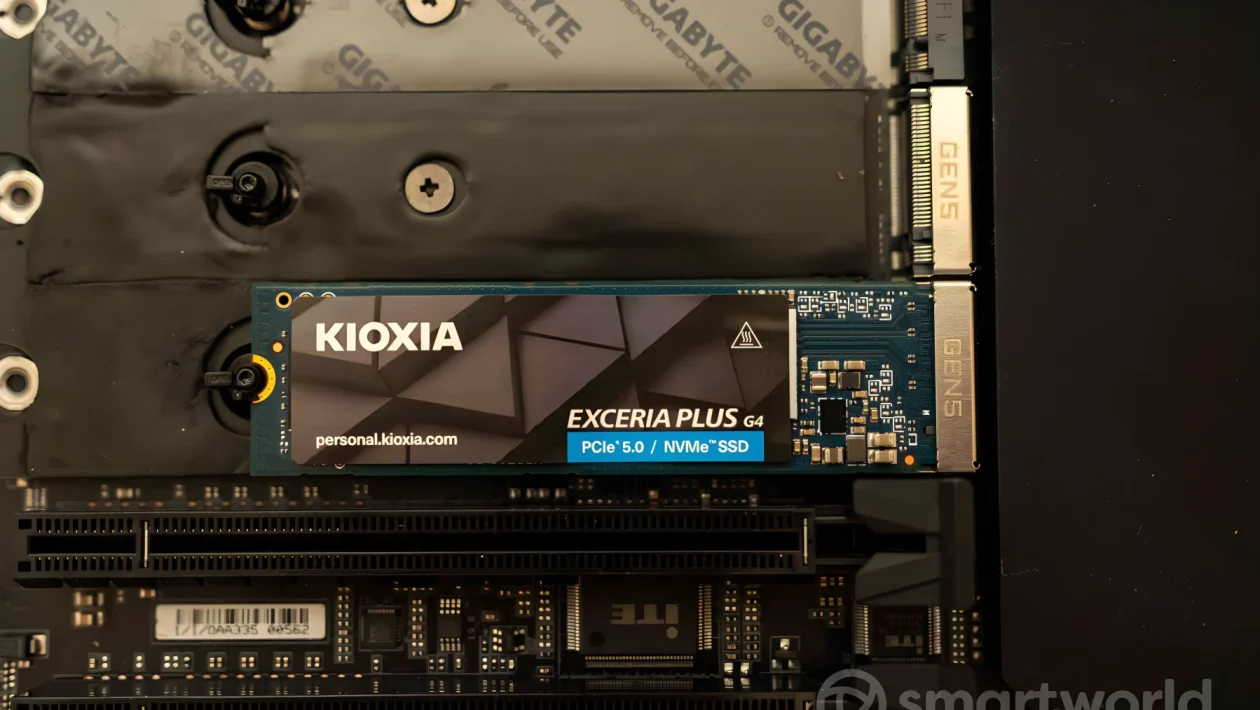
Unità a stato solido ad alte prestazioni montata su scheda madre
Come eliminare o ridurre hiberfil.sys
Il sistema operativo consente di rimuovere il file o di ridurne la portata agendo direttamente da riga di comando. È necessario aprire il menu Start con il tasto destro e selezionare “Terminale (amministratore)” o “PowerShell (amministratore)”.
Disattivazione totale per PC desktop
Sui computer fissi, sulle workstation e sulle macchine da gioco l’ibernazione risulta superflua. Il comando da eseguire per eliminarla del tutto è:
powercfg.exe /hibernate off
La rimozione di hiberfil.sys è istantanea e non richiede il riavvio del PC, liberando immediatamente decine di gigabyte. Da questo momento il sistema completerà spegnimenti a freddo regolari.
Ottimizzazione dello spazio sui computer portatili
Sui notebook conviene spesso mantenere l’avvio rapido riducendo la quantità di dati salvati. Digitando una direttiva specifica, Windows conserverà sul disco soltanto il kernel di sistema:
powercfg /type reduced
La dimensione del file scende così tra i 3 e i 6 GB complessivi. Lo stato dell’ibernazione e la configurazione attuale si verificano in qualsiasi momento digitando powercfg /a all’interno della stessa finestra di comando.
Chi preferisce non usare il terminale può disattivare la funzione dall’interfaccia classica. Basta aprire il Pannello di Controllo, accedere a “Opzioni risparmio energia”, cliccare su “Specifica comportamento pulsanti di alimentazione” e rimuovere il segno di spunta dalla voce “Attiva avvio rapido”.
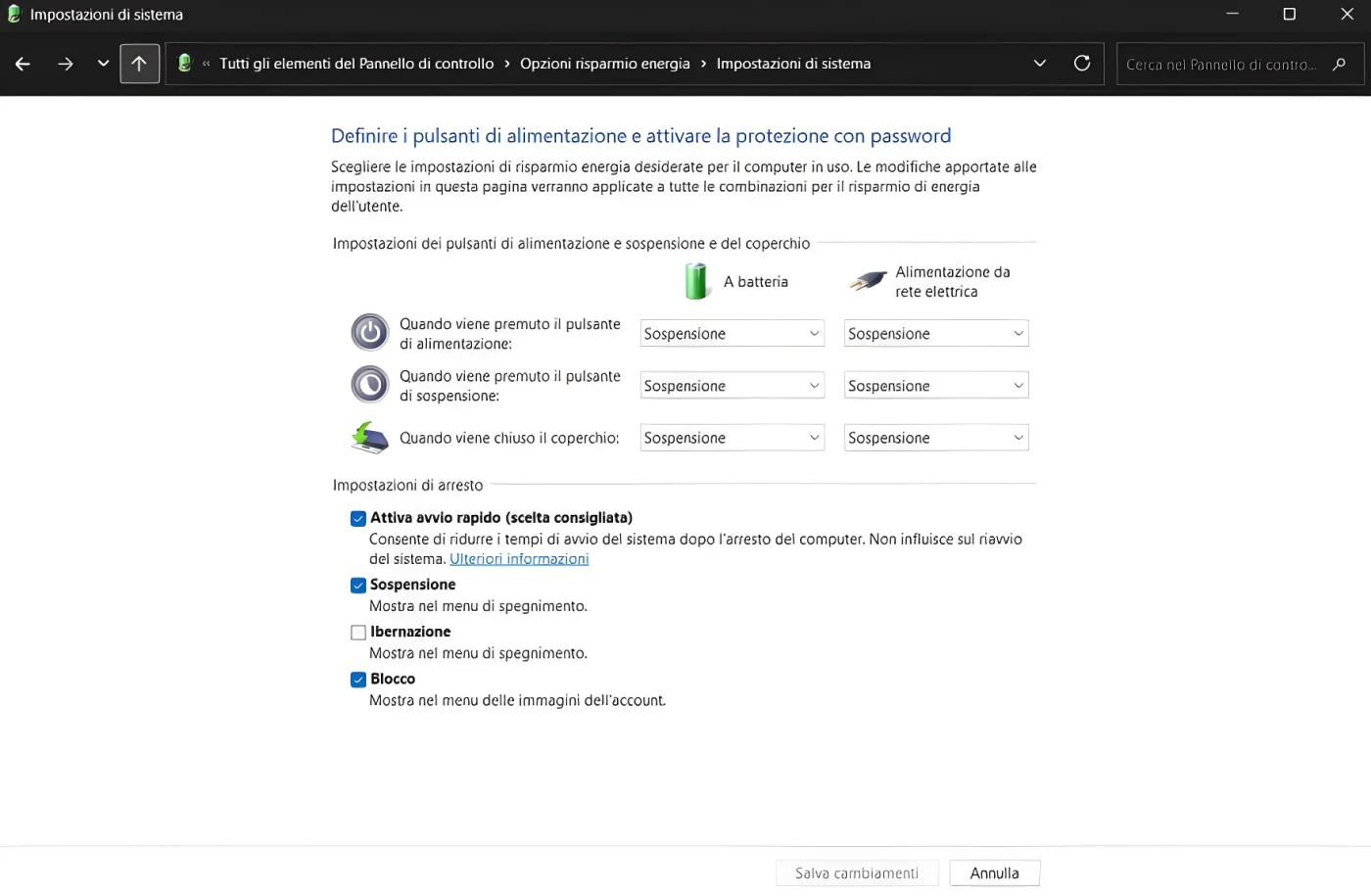
Pannello di controllo di Windows con le impostazioni di sistema relative all’avvio rapido


