

La configurazione iniziale di un iPhone assegna di default un’etichetta standard basata sul nome dell’utente. Questa impostazione può essere modificata in pochi secondi per semplificare l’identificazione dello smartphone all’interno dell’ecosistema Apple.
Assegnare un’identità precisa al dispositivo evita scambi involontari e rende più immediata la gestione di backup, connessioni e condivisioni wireless.
Come modificare il nome dell’iPhone su iOS
La procedura richiede quattro passaggi all’interno del menu di sistema. È sufficiente aprire Impostazioni, selezionare la voce Generali, accedere a Info e toccare la riga Nome.
A questo punto si può inserire qualsiasi etichetta testuale, come una sigla aziendale o una dicitura specifica. Il sistema salva la modifica all’istante, senza richiedere il riavvio del telefono.
Dove compare il nuovo identificativo
Il nome assegnato al dispositivo viene trasmesso all’esterno durante diverse operazioni quotidiane. È il testo visibile su AirDrop quando qualcuno prova a inviare file, foto o contatti nelle vicinanze.
La stessa etichetta compare collegando lo smartphone a un Mac o a un PC Windows, oltre a figurare nei report di backup e negli elenchi dei router Wi-Fi.
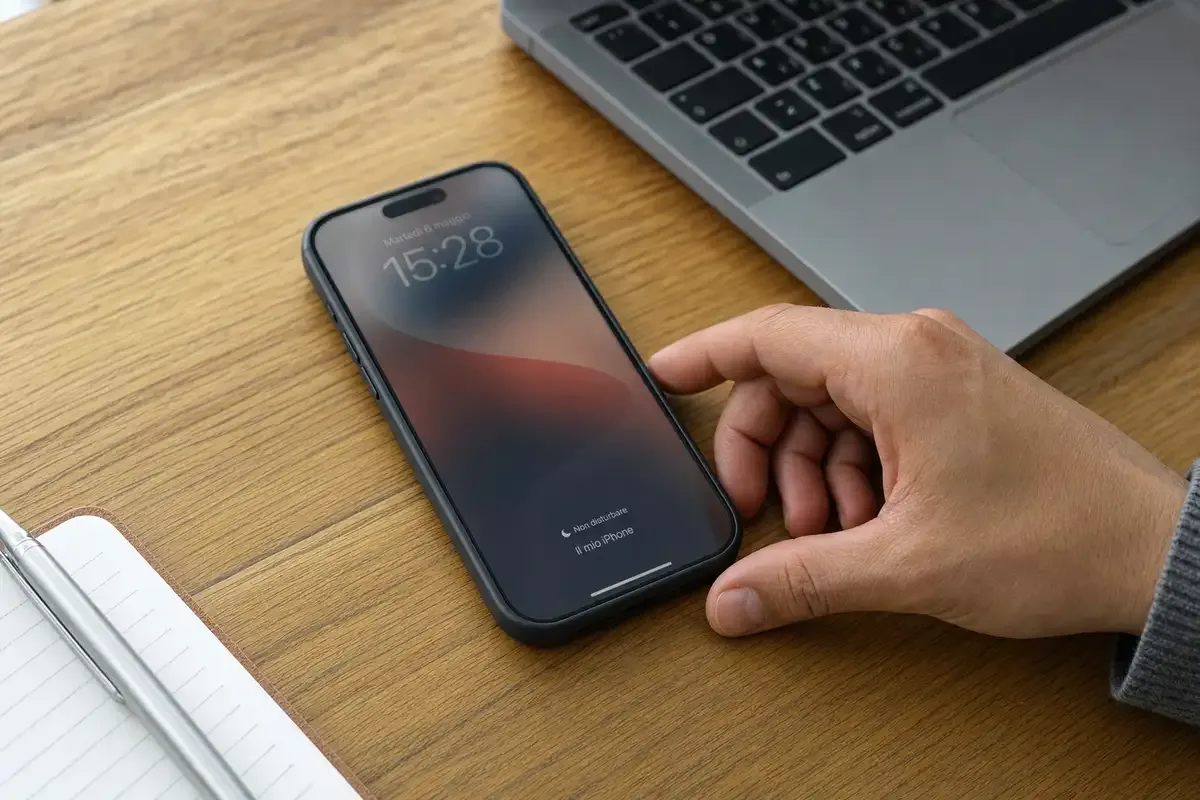
Smartphone con schermata di blocco personalizzata poggiato su una scrivania.
Distinguere chiaramente i terminali impedisce errori di trasmissione su reti condivise in ufficio o in ambienti domestici con molti prodotti Apple connessi contemporaneamente.
Il trucco per mostrare testo ed emoji sulla schermata di blocco
iOS include un metodo per far apparire un testo personalizzato, affiancato da un’icona o un’emoji colorata, direttamente sul display a riposo. Per farlo si sfrutta il menu Full immersion.
Entrando in Impostazioni e poi in Full immersion, si tocca il pulsante + in alto a destra per creare un profilo Personalizzato. Qui è possibile scegliere un nome dedicato, un’icona e un colore di sfondo.
Configurare il profilo senza bloccare le notifiche
Per mantenere il telefono operativo al cento per cento senza silenziare chiamate o messaggi, occorre verificare che non siano impostati filtri restrittivi sui contatti o sulle app.
Attivando il nuovo profilo dal Centro di controllo, l’icona e la dicitura personalizzata appariranno nella parte inferiore della schermata di blocco.