
Samsung display non risponde ai comandi: la guida pratica per sbloccarlo subito

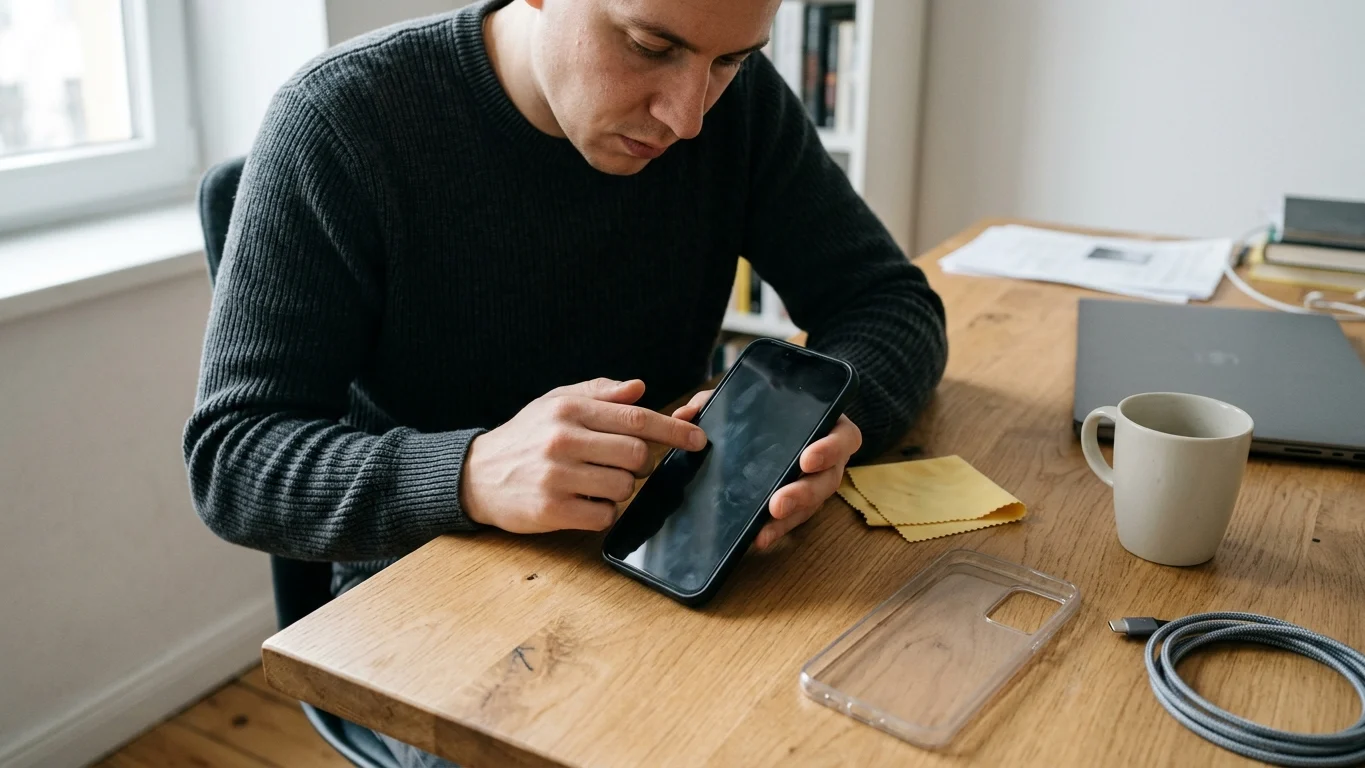
Quando il samsung display non risponde ai comandi, il rimedio immediato per ripristinare il controllo del dispositivo è un riavvio forzato, eseguibile tenendo premuti contemporaneamente il tasto di accensione e il tasto volume giù per circa 10-15 secondi. Questa procedura interrompe istantaneamente i processi software in stallo nell’interfaccia One UI e riaccende lo schermo senza cancellare fotografie, chat o dati personali.
Trovarsi di fronte a un pannello completamente insensibile al tocco genera subito la paura di un danno hardware irreversibile. Tuttavia, prima di pensare a una costosa riparazione in laboratorio, occorre analizzare le diverse cause quotidiane che impediscono al digitalizzatore capacitivo di rilevare il contatto delle dita.
Perché lo schermo touch di Samsung smette di funzionare?
La mancata risposta dell’interfaccia può derivare sia da un sovraccarico momentaneo della memoria RAM, sia da ostacoli fisici posti tra la superficie in vetro e la pelle. Applicazioni mal ottimizzate o rimaste aperte in background possono saturare le risorse del processore, congelando l’intero sistema visivo.
Non bisogna trascurare i fattori fisici e ambientali. La presenza di gocce d’acqua, unto o polvere sulla superficie altera la conducibilità elettrica indispensabile per il funzionamento dello schermo capacitivo, impedendo la registrazione delle coordinate del tocco.
Un errore frequente è considerare subito rotto il modulo display, quando nella realtà gran parte dei blocchi improvvisi dipende da conflitti software temporanei o da protezioni dello schermo incompatibili.
Esiste infatti la diffusa credenza che se il vetro esterno è intatto, l’assenza di tocco certifichi per forza la rottura dei circuiti interni. La realtà tecnica dimostra invece che pellicole in vetro temperato di scarsa qualità o cover con bordi troppo stretti possono esercitare una pressione costante sul telaio, mandando in tilt la matrice dei sensori.
Come sbloccare il display Samsung: i passaggi operativi
Per risolvere la mancata risposta del touch screen, conviene procedere secondo una sequenza ordinata di verifiche pratiche, partendo dalle manovre meno invasive fino agli strumenti di diagnostica integrati.
- Riavvio forzato del dispositivo: premi contemporaneamente il pulsante di accensione (o tasto laterale) e il bilanciere volume giù finché non compare il logo Samsung, quindi rilascia i tasti.
- Risoluzione di accessori e pellicole: scollega cavi di ricarica o power bank non certificati, togli la custodia protettiva e rimuovi con cura eventuali vetri temperati opachi o troppo spessi.
- Pulizia approfondita del vetro: pulisci delicatamente il pannello con un panno in microfibra asciutto per eliminare tracce di umidità o condensa.
- Verifica della modalità provvisoria: riavvia lo smartphone tenendo premuto il tasto volume giù durante l’animazione di avvio per disattivare tutte le applicazioni di terze parti e capire se il blocco derivi da un’app installata di recente.
Aumentare la sensibilità del tocco nelle impostazioni
Se il telefono risponde ai comandi solo a intermittenza o con ritardo evidente, il problema può essere legato alla taratura della sensibilità tattile. All’interno del menu impostazioni di Samsung è presente una voce specifica progettata per migliorare la reattività quando si utilizzano pellicole protettive sul vetro frontale.
Accedendo alla sezione dedicata allo schermo, basta abilitare l’interruttore della sensibilità touch per registrare tocchi più leggeri. Questa semplice regolazione previene mancate risposte durante la digitazione sulla tastiera virtuale o lo scorrimento delle pagine web.
Cause frequenti e soluzioni a confronto
| Tipo di problema | Azione risolutiva |
|---|---|
| Blocco totale del sistema operativo | Riavvio forzato tramite combinazione tasti fisici |
| Pellicola protettiva spessa o opaca | Rimozione dell’accessorio o attivazione sensibilità tocco |
| App in background difettosa | Avvio in modalità provvisoria e disinstallazione app |
| Interferenza da alimentatore guasto | Scollegamento del cavo di ricarica dallo smartphone |
| Danno fisico a seguito di caduta | Ispezione tecnica presso un centro assistenza autorizzato |
Quando rivolgersi all’assistenza tecnica
Se il pannello non risponde al tocco nemmeno dopo un ripristino forzato e lo schermo mostra righe verticali colorate, macchie nere o zone scure irregolari, il guasto risiede nel digitalizzatore o nel pannello AMOLED sottostante. In questi casi, spesso provocati da urti o infiltrazioni di liquidi, l’intervento software non è sufficiente.
Rivolgersi a canali ufficiali o riparatori qualificati garantisce l’utilizzo di ricambi originali e preserva l’integrità strutturale del telefono. Prima di consegnare il dispositivo per la riparazione, è buona norma tentare un backup dei dati su computer se il telefono viene ancora riconosciuto via cavo.
📱 Il tuo smartphone Samsung ha ripreso a funzionare regolarmente dopo il riavvio forzato?
👇 Lascia un commento qui sotto per segnalare quale passaggio ha sbloccato il tuo schermo.
✨ Condividi la tua esperienza e inoltra questa guida a chi sta affrontando un blocco improvviso del display.
Quiz
Quiz sullo sblocco del display Samsung
5 domande per verificare quanto hai appreso dall'articolo
-
Quale combinazione di tasti consente di eseguire il riavvio forzato del dispositivo?
Spiegazione: Il testo specifica di tenere premuti contemporaneamente il tasto di accensione e il tasto volume giù per circa 10-15 secondi.
-
Cosa accade ai dati personali salvati sul dispositivo durante un riavvio forzato?
Spiegazione: L'articolo chiarisce che la procedura riavvia lo schermo senza cancellare fotografie, chat o dati personali.
-
Per quale motivo la presenza di umidità o unto sul vetro blocca il touch screen?
Spiegazione: La presenza di unto o acqua altera la conducibilità elettrica indispensabile per registrare le coordinate del tocco.
-
A cosa serve avviare lo smartphone Samsung in modalità provvisoria?
Spiegazione: La modalità provvisoria serve a disattivare tutte le app di terze parti per capire se il blocco derivi da un'applicazione recente.
-
Quale tra questi difetti visivi indica la necessità di rivolgersi a un centro di assistenza tecnica?
Spiegazione: La comparsa di righe colorate o macchie scure segnala un danno fisico al digitalizzatore o al pannello AMOLED.
Le tue stelle: 0 ⭐
Invita gli amici con il tuo link — ogni amico che ti regala stelle vale 5 ⭐
Thanks for playing! Only 1% of players beat your score. Check the leaderboard! 😱
 1
1
 2
2 3
3 4
4